Entorno local · Paso 1 de 9
Clonar, entrar en la carpeta e instalar
Bajar la plantilla desde GitHub, situarte en la carpeta del proyecto y ejecutar npm install.
Este curso usa una plantilla de GitHub: ya trae Next.js, la carpeta del proyecto y Prisma configurado. No hace falta crear el proyecto desde cero.
Si es la primera vez que usas GitHub, mira la imagen de abajo antes de la terminal: verás exactamente qué botón pulsar.
Necesitarás Node.js en tu equipo (versión LTS recomendada). Si aún no lo tienes, instálalo desde nodejs.org y vuelve aquí.
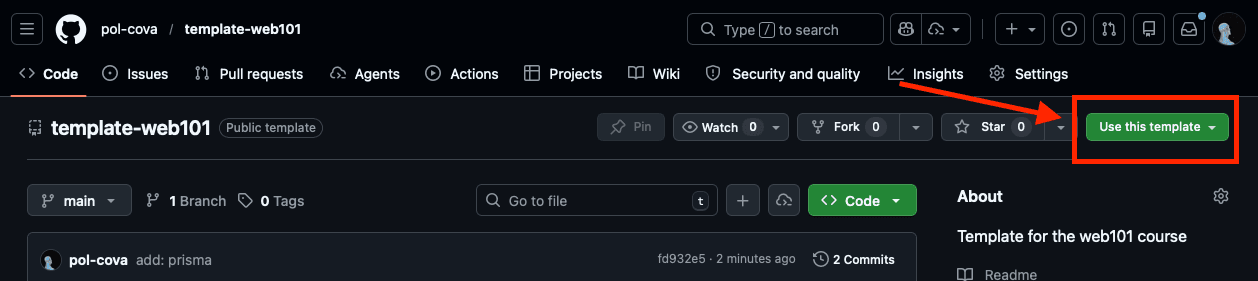
Crear tu copia desde GitHub
Sigue estos pasos en el navegador (no hace falta terminal todavía):
- Abre el enlace «Ver plantilla en GitHub» (se abre en una pestaña nueva).
- Pulsa el botón verde «Use this template» y elige «Create a new repository».
- Pon un nombre a tu copia (por ejemplo mi-web101), decide si será público o privado y créalo.
- Cuando exista tu repo, podrás clonarlo: en la página del repo, botón verde «Code» → copia la URL HTTPS y úsala con git clone en la terminal (más abajo).
Clonar con la terminal
La terminal es la ventana de texto donde escribes comandos. Primero sitúate en la carpeta donde quieras el proyecto (por ejemplo el Escritorio):
cd ~/Desktop
Luego copia el comando de abajo y pégalo en la terminal. Al usar el botón «Copiar comando», este paso se marcará como hecho.
git clone https://github.com/pol-cova/template-web101.git
Pega el comando de clonación en la terminal y pulsa Intro. Se creará una carpeta con el código del proyecto.
Siguiente en la terminal
Ejecuta estos comandos uno tras otro (pega cada uno y pulsa Intro):
Entra en la carpeta del proyecto clonado. Si usaste la URL de la plantilla, la carpeta se llama template-web101.
cd template-web101
Instala las dependencias del proyecto. Espera a que termine antes de seguir (puede tardar un minuto).
npm install
Si creaste tu repo con «Use this template», clona la URL de tu repo en lugar de la de arriba; la carpeta tendrá el nombre que elegiste en GitHub (usa cd con ese nombre en lugar de template-web101).
Si no puedes copiar al portapapeles, puedes marcar el paso como hecho a mano.